
当院でCPAP治療を受けている方へ
受診前の準備は、
この順番で。
このページは、オンライン診療をご予約された方への事前準備ガイドです。
手順に沿って、保険確認・お支払い・同意の準備を進めてください。
同意書は、予約確認メールとは別に届きます
このページで準備方法と注意事項をご確認ください。同意書への署名・提出は、別に届くSquareの同意書メールの専用リンクから行います。
予約日前日までに当日予約の方は、診療開始前まで
準備済みの項目は飛ばして進めます。
手元に用意するもの
- スマートフォンと、予約・案内メール
- マイナンバーカードと4桁の暗証番号(利用者証明用)
- クレジットカードまたはデビットカード
このガイドは、当院でCPAP治療中で、医師がオンライン診療に適していると判断した方が対象です。診療にはカメラ・マイクが使えるスマートフォンまたはパソコンが必要です。
各サービスへのリンクは別タブで開きます。手続き後は、このガイドに戻って続けてください。
事前準備 1
マイナアプリを準備する
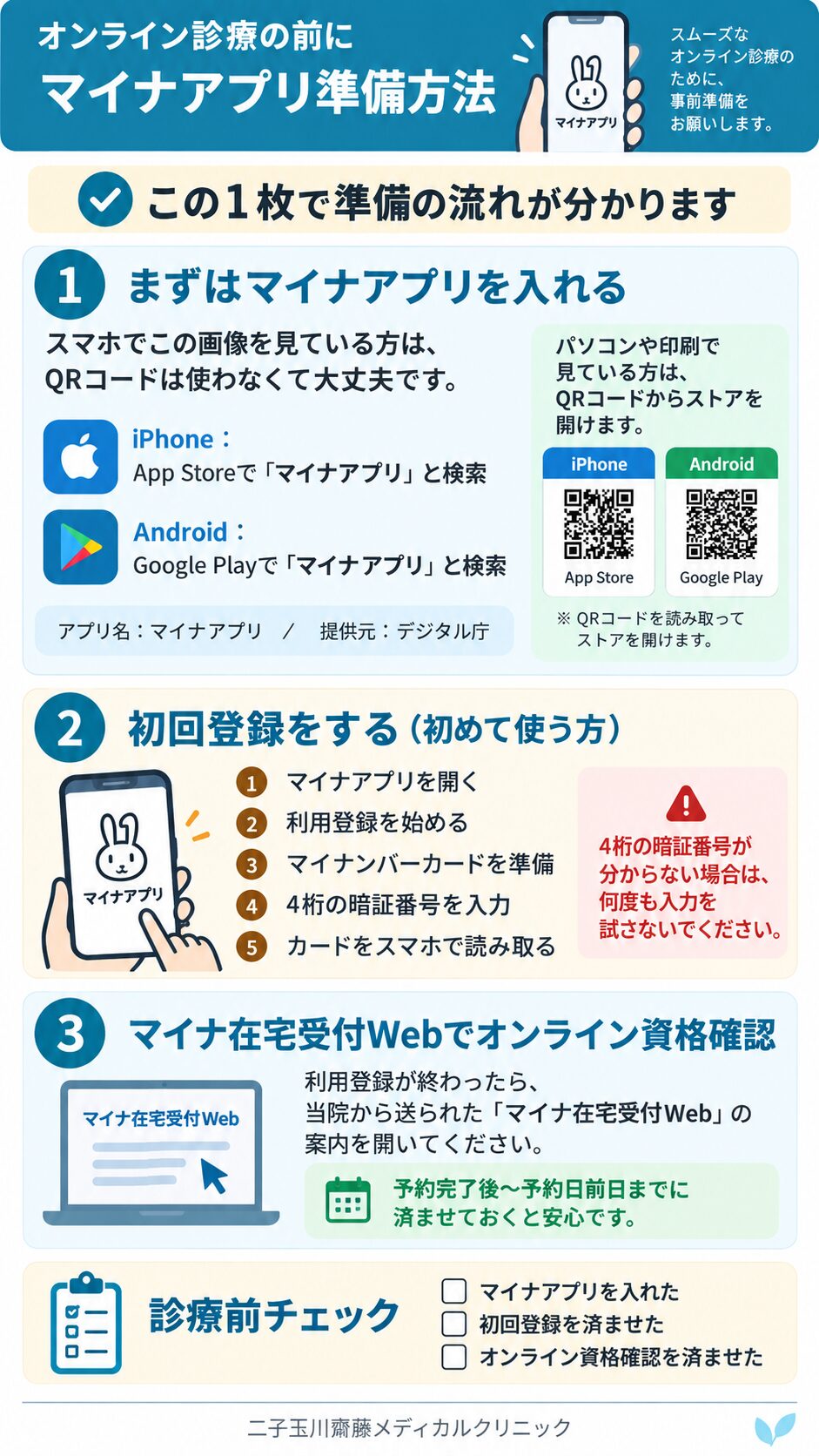
保険確認に使う、デジタル庁のアプリです。アプリを入れるだけでなく、利用登録と健康保険証利用の登録まで確認しましょう。
すでに準備ができている方は、「2 今回の診療の保険確認」へ進んでください。
アプリ名:マイナアプリ(旧:マイナポータル)/提供元:デジタル庁
アプリを開いて、利用登録まで
マイナンバーカードと4桁の暗証番号を用意し、画面の案内に沿って進めます。登録済みの方は、次の保険確認へ。
初めての方:アプリの準備手順
- アプリをインストールする
お使いのスマートフォンに合う上のボタンを押し、アプリを入れます。 - カードを使って、利用登録・ログインする
アプリを開き、画面の案内に沿って進みます。4桁の暗証番号を入力し、スマートフォンでカードを読み取ります。カードを読み取る位置は機種によって異なります。 - 健康保険証としての利用登録を確認する
アプリの健康保険証に関する画面で、登録状況を確認してください。未登録の場合は、画面の案内に従って利用登録を行います。
暗証番号が分からないとき
思い当たる番号を繰り返し入力せず、暗証番号で困ったときをご確認ください。
ここまでできたら完了
アプリでログインでき、健康保険証の利用登録が済んでいる。
事前準備 2
今回の診療の保険確認をする
予約が完了したら、当院専用の「マイナ在宅受付Web」から保険資格の確認をお願いします。アプリの準備だけでは、当院への手続きは完了しません。
マイナ在宅受付Webが開きます。
アプリで認証したら、受付Webに戻ります
受付Webで診療日や同意内容を確認した後の流れです。アプリでカードを読み取っただけで終わらず、Webの完了表示まで確認しましょう。
暗証番号を入力
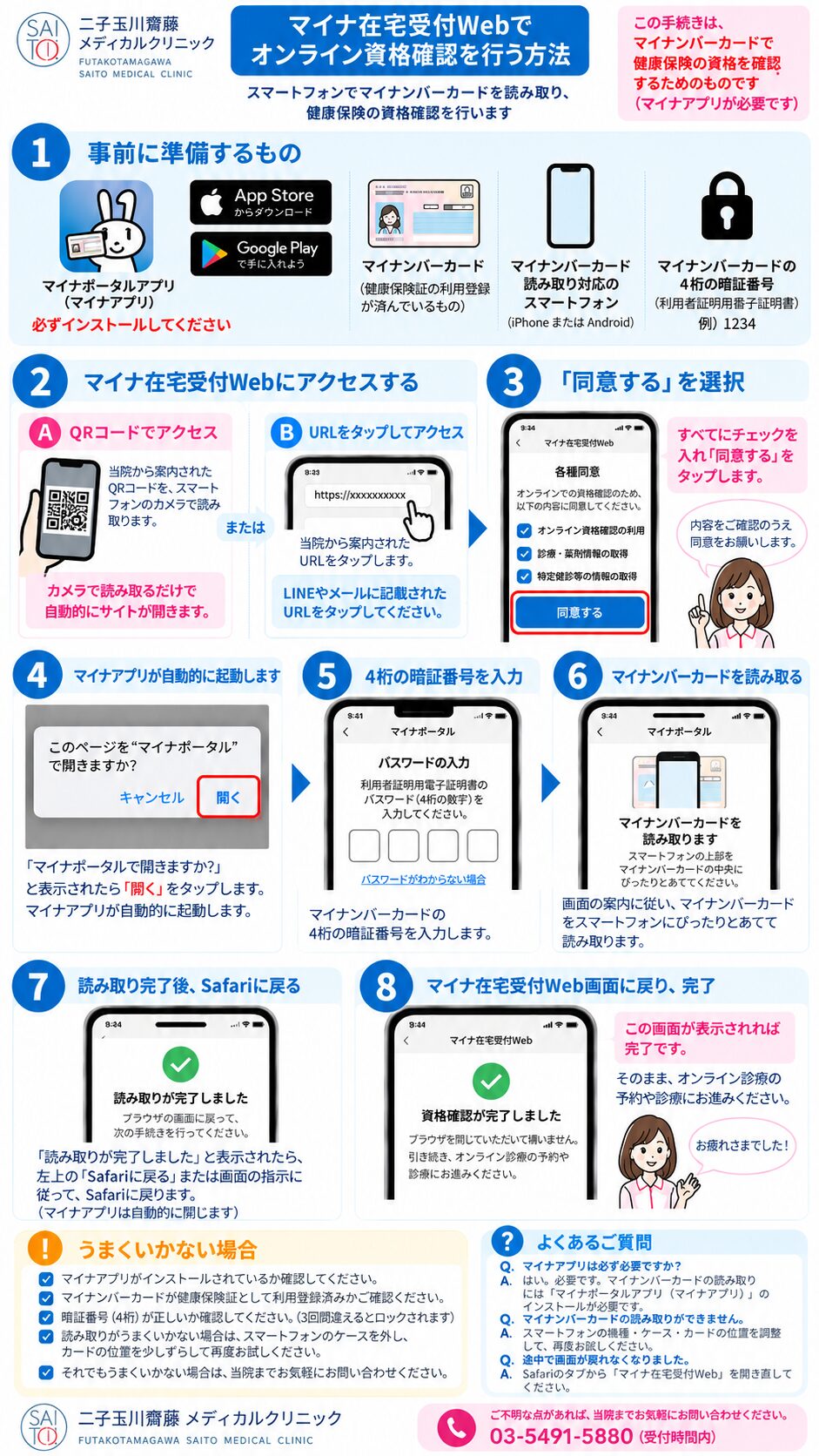
4桁の利用者証明用暗証番号を入力します。
カードを読み取る
画面の案内に沿って、スマートフォンをカードに当てます。
受付Webの完了を確認
元のブラウザに戻り、今回の予約の受付完了を確認します。
図は操作のイメージです。アプリ名・表示・認証方法は、端末や登録状況によって異なる場合があります。
操作手順を見る
- 当院の受付ページを開く
上のボタンから進み、医療機関名が「二子玉川齋藤メディカルクリニック」であることを確認します。 - 今回の予約日を選ぶ
診療日を選ぶ画面では、今回のオンライン診療の予約日を指定してください。 - 説明・同意事項を確認する
画面の内容を読み、必要な項目を選びます。診療情報・薬剤情報などの提供への同意は、それぞれの説明を確認して、ご自身の意思で選択してください。 - マイナアプリで本人確認する
画面の案内に沿ってアプリへ進み、4桁の暗証番号とカードの読み取りで認証します。スマートフォンにカード機能を登録済みの場合は、表示される認証方法に従ってください。 - 受付Webに戻り、完了表示を確認する
アプリで認証した後、元のブラウザ画面へ戻ります。Web側の受付完了を示す表示まで確認してください。
画面の表示や順序は、端末・登録状況によって異なる場合があります。
パソコンで見ている方はこちら
スマートフォンのカメラで下のQRコードを読み取ると、当院の保険確認ページを開けます。スマートフォンでこのページを見ている方は、上のボタンをお使いください。
パソコンだけで手続きする場合は、対応するカードリーダーやアプリなどが必要です。公式の利用案内をご確認ください。
ここまでできたら完了
今回の予約について、受付Webの完了表示を確認した。
事前準備 3
お支払いカードを登録する
診療後のお支払いに使うカードを、Squareの「保存済みカード情報」に登録してください。
ログイン済みの方は、カード登録画面が直接開きます。ログインしていない方は、先に電話番号の認証画面が表示されます。新しい予約を取り直す必要はありません。
- 認証画面が出たら、ログインする
予約時と同じ携帯電話番号を入力し、「ログインコードをリクエスト」を押します。SMSに届くコードで認証してください。ログイン済みの方は、この操作は不要です。 - 「クレジットカードまたはデビットカードを追加」を押す
「保存済みカード情報」の画面でカードの追加へ進み、カード情報と保存・請求に関する表示内容を確認して登録します。 - 保存されたカードを確認する
「保存済みカード情報」に、登録したカードが表示されていれば完了です。
補足:メニューからカード登録画面を開く方法
メニューから開く場合の操作例
上のボタンからカード登録画面を開けた方は、この操作は不要です。Squareのメニューから開く場合は、次の順番で進んでください。
メニューを開く
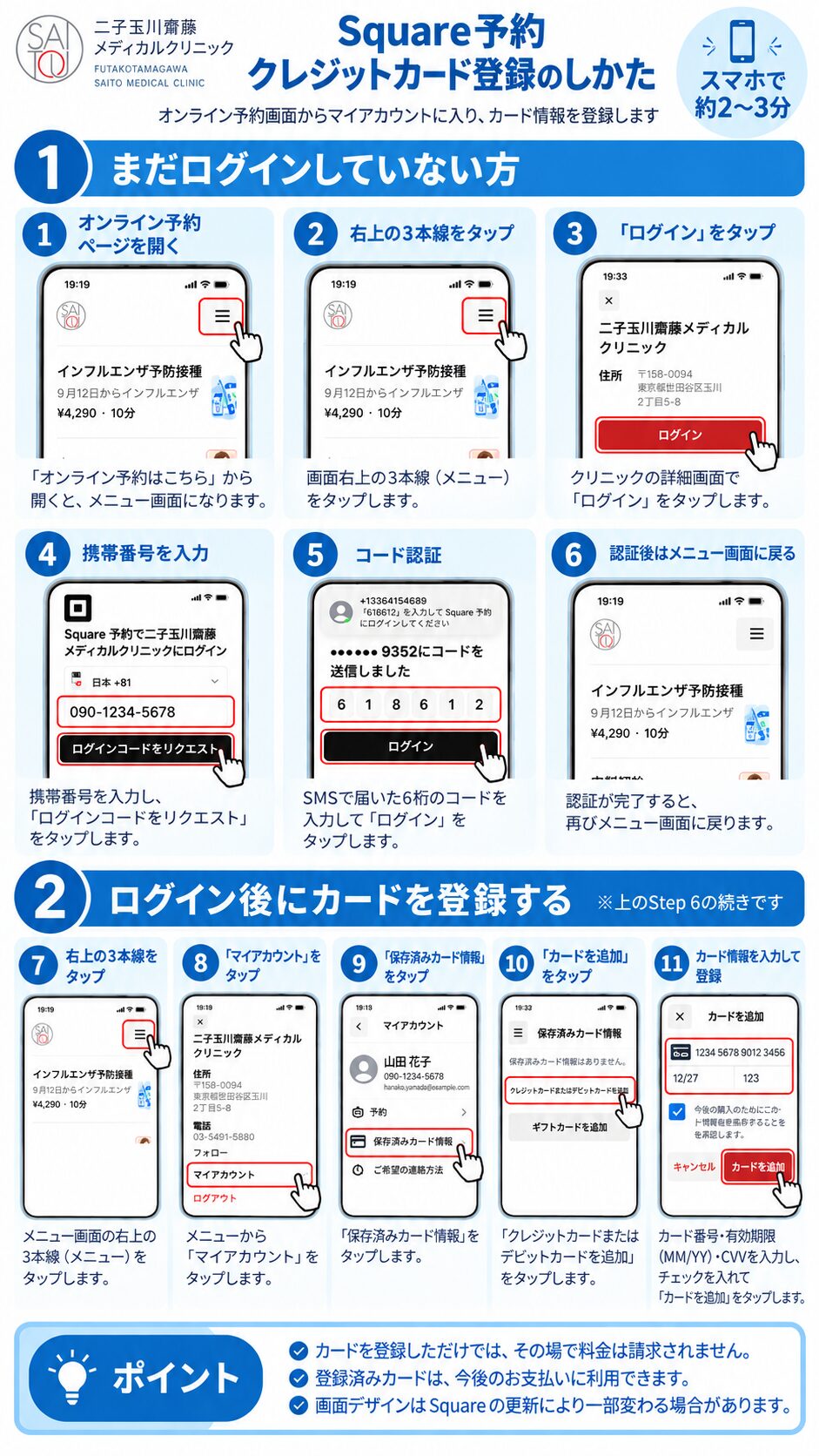
右上の三本線を押します。未ログインの場合は「ログイン」へ進んでください。
マイアカウントへ
ログイン後、メニューの「マイアカウント」を押します。
保存済みカード情報へ
マイアカウント内の「保存済みカード情報」を押します。
カードを追加する
クレジットカードまたはデビットカードを追加し、保存されたことを確認します。
図は操作のイメージです。画面内の情報は表示例で、メニュー名や配置は更新により変わる場合があります。
カード番号や認証コードを、当院へのメールや電話でお伝えいただく必要はありません。
カード登録だけでは診療費は請求されません
診療後、診療内容に応じた費用をお支払いいただきます。費用について先に確認する。
ここまでできたら完了
Squareの「保存済みカード情報」にカードが表示されている。
お支払いについて
費用のご案内
保険診療の自己負担額
+
通信・システム利用等にかかる費用
990 円/回 (税込)
診療後、Squareに登録したカードでお支払いいただきます。保険診療の自己負担額は、診療内容や自己負担割合により異なります。
通信障害などで診療が成立しなかった場合
オンライン診療が成立しなかった場合、「通信・システム利用等にかかる費用」は請求しません。その後に対面診療などを行った場合の診療費は、実際の診療内容に応じて別途発生します。
インターネット接続など、ご自身の通信会社に支払う通信料は患者さんのご負担となります。
事前準備 4:同意手続きの前にお読みください
オンライン診療の注意事項と
ご同意いただきたいこと
説明文書の版:2026-09-16 第1版
オンライン診療の内容・限界・費用を理解し、ご自身の意思で受診をお選びください。当院からの説明とあわせて、以下をご確認ください。
1. 対象と診療の進め方
当院でCPAP治療を継続中の方を対象に、医師がオンライン診療の可否を判断します。毎回の体調・治療状況に応じて、対面診療や検査を組み合わせます。希望があっても、医師の判断でオンライン診療を行えない場合があります。
担当医、診療内容、受診の時期・頻度、対面診療へ切り替える条件、急変時の対応先などは、医師が個別に説明する診療計画をご確認ください。不明な点は受診前にご相談ください。
2. オンラインで分かることには限りがあります
画面と音声を通じた診療では、触診などの直接の診察や、その場での検査ができません。得られる情報が限られるため、症状によっては十分な判断ができないことがあります。必要な場合は、オンライン診療を中止し、当院または適切な医療機関での対面診療をご案内します。
3. 体調の急変・通信トラブルへの対応
オンライン診療は緊急対応のための窓口ではありません。強い息苦しさや意識の異常など、緊急性がある場合は予約時間を待たず、119番への連絡など必要な救急対応をお取りください。
診療中に体調が悪化した場合は、直ちに医師へお伝えください。受診時には、緊急時に備えて現在いる場所と連絡先を確認する場合があります。通信が途切れた場合は接続を確認し、再開できなければ当院へお電話ください。再予約・対面診療への切り替えなどを相談します。
4. 本人確認と、安心して受診できる環境
受診前の保険資格確認に加え、診療時にも必要に応じて本人確認を行います。医師・患者双方が本人であることを確認できるよう、ご協力をお願いします。医師の氏名など不明な点があればお尋ねください。
プライバシーが保たれる場所で、映像と音声が明瞭に届く状態で受診してください。同席者がいる場合は医師へお知らせください。録音・録画・撮影は、医師と患者さん双方の事前の同意なく行わないでください。
5. 通信・個人情報の取り扱い
当院では保険確認にマイナ在宅受付Web、カード登録・同意手続きにSquare、ビデオ通話にWherebyを使用します。各サービスの利用条件と個人情報の取り扱いもご確認ください。通信環境やサービスの状況により、接続不良や情報漏えいなどのリスクを完全になくすことはできません。
当院は、当院が管理する端末・アカウント・診療情報の適切な管理に努めます。患者さんには、ご自身の端末の更新、画面ロック、安定した安全な通信環境の確保をお願いします。案内メールや診療室リンク、暗証番号・認証コードは、第三者へ共有しないでください。トラブル時は原因と状況を確認し、当院・患者さん・各サービスの担当範囲に応じて対応します。
6. 費用と、同意の確認
保険診療の自己負担額に加えて、「通信・システム利用等にかかる費用」990円/回(税込)をご負担いただきます。診療後のお支払いのため、Squareへのカード登録をお願いします。通信障害などでオンライン診療が成立しなかった場合、この費用は請求しません。詳しくは費用のご案内をご確認ください。
内容を理解して同意いただける場合は、予約確認メールとは別に届くSquare同意書で手続きをお願いします。同意は強制ではありません。同意できない場合や、同意後に対面診療を希望される場合は当院へご相談ください。
このページとSquare同意書に加え、医師からの説明と、患者さんごとの診療計画をもとに受診していただきます。
最後のお手続き
別メールの同意書に署名・提出する
このページに記載した「オンライン診療の注意事項とご同意いただきたいこと」をお読みいただき、内容をご理解・ご同意いただけましたら、予約確認メールとは別に届く、Squareの同意書メールを開いてください。疑問や不安があれば、署名前に当院へご相談ください。
- Squareの同意書メールを開く
予約確認メールとは別のメールです。メール内の患者さん専用リンクを開いてください。 - 同意書に署名し、提出する
内容を確認のうえ、画面の案内に沿って署名・提出を完了してください。 - 提出が完了したことを確認する
署名の入力だけで画面を閉じず、Squareの完了表示まで確認してください。
このページを読んだだけでは、同意書の提出は完了しません。
Square同意書からこの説明を開いた方は、元の同意書の画面に戻ってお手続きください。
同意書メールが見つからない場合は、迷惑メールフォルダを確認し、見当たらなければ当院へお問い合わせください。
ここまでできたら完了
説明を理解し、Square同意書への署名・提出が完了した。
すべて済んだら、事前準備は完了です
マイナ保険証による保険確認・お支払いカードの登録・同意書の提出が済めば、事前準備は完了です。
ご自身の確認用です。チェックは当院へ送信されず、同意書の提出にもなりません。
診療当日は、予約時間になりましたら、当院からご案内した診療室リンクを開き、「Knock(ノック)」してお待ちください。
診療当日
予約時間になったら、メールから入室
当院からの案内メールにあるWhereby(ウェアバイ)の診療室リンクを開いてください。
- メールのリンクを開く表示名・カメラ・マイクを確認
- Knock(ノック)する診療室への入室をリクエスト
- そのまま待つ当院が入室を許可します
- 静かで、他の人に会話が聞こえにくい場所でご参加ください。運転中・移動中の受診はお控えください。
- 端末を充電し、カメラとマイクの使用を許可してください。お顔が明るく映る位置に端末を置きます。
- 診療状況により開始時刻が前後する場合があります。時間に余裕をもってご参加ください。
うまく入室できない・音声が聞こえないとき
カメラ・マイクの許可と通信状況をご確認ください。解決しない場合は、診療時間内に 03-5491-5880 へご連絡ください。
困ったときは
よくあるご質問
暗証番号が分からない・ロックされた
4桁の暗証番号を繰り返し間違えると、カードがロックされます。推測で何度も入力せず、マイナンバーカードの暗証番号の再設定方法をご確認ください。オンラインの手続きを完了できない場合は、診療前に当院へご相談ください。
アプリから戻った後、保険確認が終わったか分からない
マイナアプリで認証した後は、元の「マイナ在宅受付Web」の画面に戻り、受付完了を示す表示をご確認ください。LINEなどのアプリ内で開いている場合は、SafariやChromeなどの対応ブラウザで開き直してください。iPhoneのQRコードスキャン画面で開いた場合も、Safariで開いて手続きを進めます。
マイナンバーカードや対応スマートフォンがない
このガイドの方法で保険確認ができない場合は、診療前に当院へご相談ください。状況に応じて保険資格の確認方法や受診方法をご案内します。
Squareにログインできない・SMSが届かない
予約時と同じ電話番号を入力しているか、SMSを受信できる状態かをご確認ください。予約を取り直さず、解決しない場合は当院へお問い合わせください。
同意書や診療室のメールが見つからない
Squareの同意書は、予約確認メールとは別のメールで届きます。予約時に使用したメールアドレスの受信箱と、迷惑メールフォルダをご確認ください。診療室リンクは当院からの案内メールに記載しています。見当たらない場合は、診療時間内に当院へお問い合わせください。
公式情報・関連ページ
- デジタル庁:マイナアプリ
- 医療機関等向け総合ポータルサイト:マイナ在宅受付Webのよくある質問
- 厚生労働省:オンライン診療の適切な実施に関する指針(PDF)
- 当院:オンライン診療に関する掲示事項
- 当院:プライバシーポリシー
アプリやサービスの画面は更新されることがあります。実際に表示される案内とあわせてご確認ください。
